

GeoJSON für die EUDR-Sorgfaltserklärung
Der folgende Link leitet Sie zu einer vorkonfigurierten Seite des LFB-Geoportals weiter, auf welcher Sie die GeoJSON-Datei für die EUDR-Sorgfaltserklärung erstellen können. In dieser GeoJSON-Datei können Sie alle Flurstücke zusammenfassen, die Sie zur Abgabe Ihrer Sorgfaltserklärung angeben müssen. Die Anwendung ist auf Flächen innerhalb des Landes Brandenburg beschränkt. Die Auswahl der Flächen erfolgt auf der Basis von Flurstücken.
Bei der Anwendung handelt es sich um ein Angebot, welches der LFB für die Waldbesitzer im Land Brandenburg bereitstellt. Sie können die GeoJSON-Datei auch in einem beliebigen GIS-Programm oder direkt in der EUDR-Plattform erstellen.
Voraussetzung für das Einreichen einer Sorgfaltserklärung in der EUDR-Plattform ist ein EU-Login-Konto. Nähere Informationen zum Erstellen eines EU-Login-Kontos, zur Bedienung der EUDR-Plattform und den Login zur EUDR-Plattform finden Sie unter den folgendem Links:
Voraussetzung für das Einreichen einer Sorgfaltserklärung in der EUDR-Plattform ist ein EU-Login-Konto. Nähere Informationen zum Erstellen eines EU-Login-Kontos, zur Bedienung der EUDR-Plattform und den Login zur EUDR-Plattform finden Sie unter den folgendem Links:
Bedienung des LFB-Geoportals
1. Nach dem Klicken auf den Link öffnet sich das LFB-Geoportal mit einer Suchmaske für Flurstücke.
1. Nach dem Klicken auf den Link öffnet sich das LFB-Geoportal mit einer Suchmaske für Flurstücke.
2. Sie haben zwei Möglichkeiten, die benötigten Flurstücke auszuwählen. Entweder klicken Sie direkt auf die betreffenden Flurstücke in der Karte oder Sie nutzen die Eingabemaske auf der rechten Seite. Hinweis: Die ausgewählten Flurstücke müssen nicht räumlich zusammenhängen.
2. Sie haben zwei Möglichkeiten, die benötigten Flurstücke auszuwählen. Entweder klicken Sie direkt auf die betreffenden Flurstücke in der Karte oder Sie nutzen die Eingabemaske auf der rechten Seite. Hinweis: Die ausgewählten Flurstücke müssen nicht räumlich zusammenhängen.
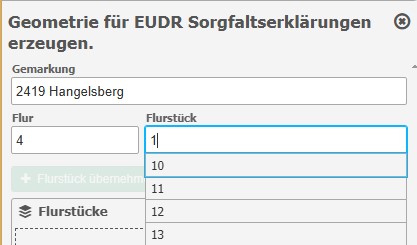
3. Auswahl mit Eingabemaske: Geben Sie in den Eingabefeldern Gemarkung, Flur und Flurstück die Angaben zum betreffenden Flurstück ein. Sobald Sie zu schreiben beginnen, werden in dem Eingabefeld Vorschläge angezeigt und präzisiert. Damit die Anwendung Ihre Auswahl erkennt, müssen Sie den Suchvorgang mit der Auswahl eines Listenwertes abschließen.
3. Auswahl mit Eingabemaske: Geben Sie in den Eingabefeldern Gemarkung, Flur und Flurstück die Angaben zum betreffenden Flurstück ein. Sobald Sie zu schreiben beginnen, werden in dem Eingabefeld Vorschläge angezeigt und präzisiert. Damit die Anwendung Ihre Auswahl erkennt, müssen Sie den Suchvorgang mit der Auswahl eines Listenwertes abschließen.

4. Mit der Schaltfläche Flurstück übernehmen fügen Sie das Flurstück der Aufstellung hinzu und das Programm zoomt auf das ausgewählte Flurstück.
4. Mit der Schaltfläche Flurstück übernehmen fügen Sie das Flurstück der Aufstellung hinzu und das Programm zoomt auf das ausgewählte Flurstück.
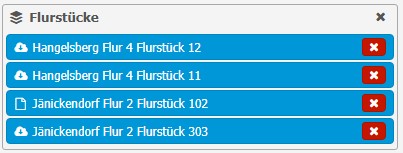
5. Auf die oben beschriebene Weise können Sie der Aufstellung weitere Flurstücke hinzufügen.
5. Auf die oben beschriebene Weise können Sie der Aufstellung weitere Flurstücke hinzufügen.
6. Über die rotweiße Kreuz-Schaltfläche im rechten Bereich der ausgewählten Flurstücke lassen sich einzelne Flurstücke aus der Aufstellung entfernen.
6. Über die rotweiße Kreuz-Schaltfläche im rechten Bereich der ausgewählten Flurstücke lassen sich einzelne Flurstücke aus der Aufstellung entfernen.
7. Die vorausgefüllten Felder Produktionsort und Produzent sollten durch eigene Werte überschrieben werden.
7. Die vorausgefüllten Felder Produktionsort und Produzent sollten durch eigene Werte überschrieben werden.

8. Ist der Haken Flurstücke durch die Waldfläche maskieren aktiviert, wird bei Flurstücken, die nicht vollständig im Wald liegen (Basis: Forstgrundkarte), der Nichtwald-Anteil beim Erstellen der GeoJSON-Datei abgeschnitten.
8. Ist der Haken Flurstücke durch die Waldfläche maskieren aktiviert, wird bei Flurstücken, die nicht vollständig im Wald liegen (Basis: Forstgrundkarte), der Nichtwald-Anteil beim Erstellen der GeoJSON-Datei abgeschnitten.
9. Haben Sie alle gewünschten Flurstücke der Aufstellung hinzugefügt, kann der Vorgang über die Schaltfläche Download Geojson abgeschlossen werden. Abhängig von den Browsereinstellungen öffnet sich ein Download-Dialog zur Auswahl des Speicherorts oder die Datei wird direkt im Download-Verzeichnis des Rechners gespeichert. Der Dateiname ist file.json.
9. Haben Sie alle gewünschten Flurstücke der Aufstellung hinzugefügt, kann der Vorgang über die Schaltfläche Download Geojson abgeschlossen werden. Abhängig von den Browsereinstellungen öffnet sich ein Download-Dialog zur Auswahl des Speicherorts oder die Datei wird direkt im Download-Verzeichnis des Rechners gespeichert. Der Dateiname ist file.json.
Hinweis: Die beim Erstellen der GeoJSON-Datei eingegebenen Werten können nach dem Hochladen in der EUDR-Plattform noch einmal angepasst werden.
Bei Problemen mit der Bedienung oder bei Fragen zur Bedienung der Anwendung wenden Sie sich bitte an: LFB-GIS@LFB.Brandenburg.de
Für inhaltliche Fragen zur EUDR-Sorgfaltserklärung wenden Sie sich bitte direkt an Ihren zuständigen Revierförster oder an Ihr zuständiges Forstamt.
Weitere Geodaten rund um das Thema Wald finden Sie in unserem LFB-Geoportal.
Hinweis: Die beim Erstellen der GeoJSON-Datei eingegebenen Werten können nach dem Hochladen in der EUDR-Plattform noch einmal angepasst werden.
Bei Problemen mit der Bedienung oder bei Fragen zur Bedienung der Anwendung wenden Sie sich bitte an: LFB-GIS@LFB.Brandenburg.de
Für inhaltliche Fragen zur EUDR-Sorgfaltserklärung wenden Sie sich bitte direkt an Ihren zuständigen Revierförster oder an Ihr zuständiges Forstamt.
Weitere Geodaten rund um das Thema Wald finden Sie in unserem LFB-Geoportal.